

添加项目
1
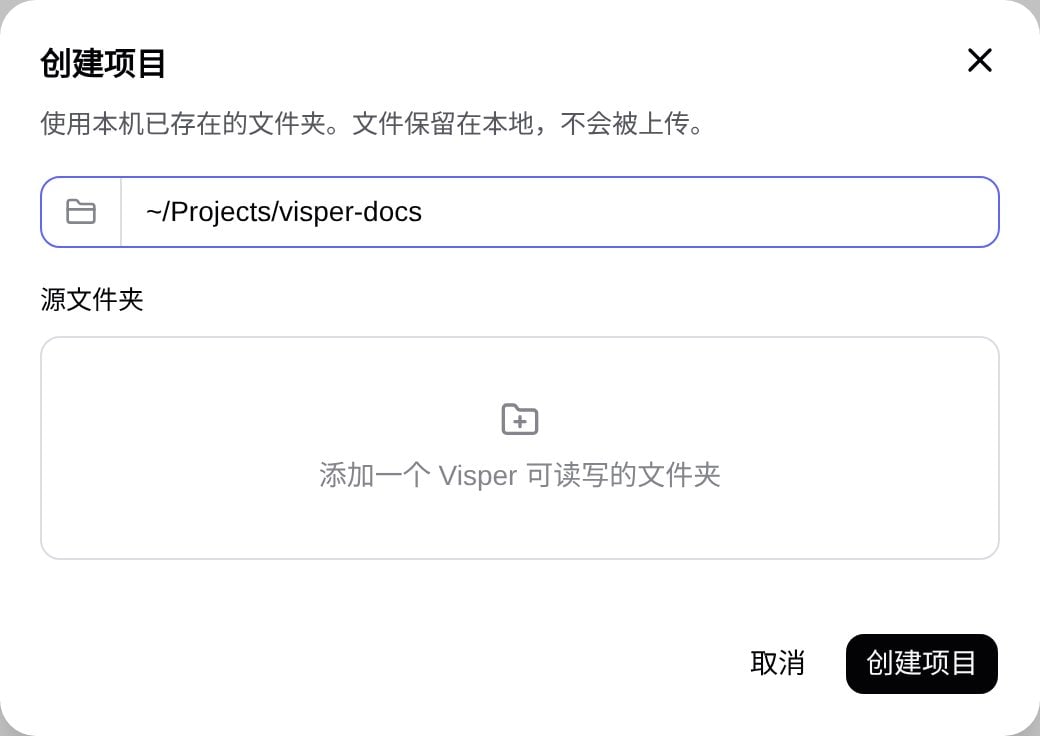
点侧栏「项目」右侧的 +
打开创建项目对话框。
2
选择或粘贴文件夹路径
可以直接填绝对路径,也可以点下方区域用系统选择器挑选。
3
点「创建项目」
项目出现在侧栏;如果目录还没有 git 仓库,Visper 会顺手初始化一个(失败不影响添加)。
打开项目工作区
点侧栏里的项目名展开它,就能看到该项目的对话;点其中一条进入项目工作区。 新建项目时会自动展开该项目并打开工作区,项目下显示「还没有对话」的灰色提示; 点项目行上的「新建对话」(hover 或键盘聚焦时出现),或者直接在工作区发送第一条消息, 就会创建这个项目的对话。每条对话右侧的菜单可以重命名或删除。工作区是两列: 左侧是项目对话,右侧是项目面板(默认折叠)。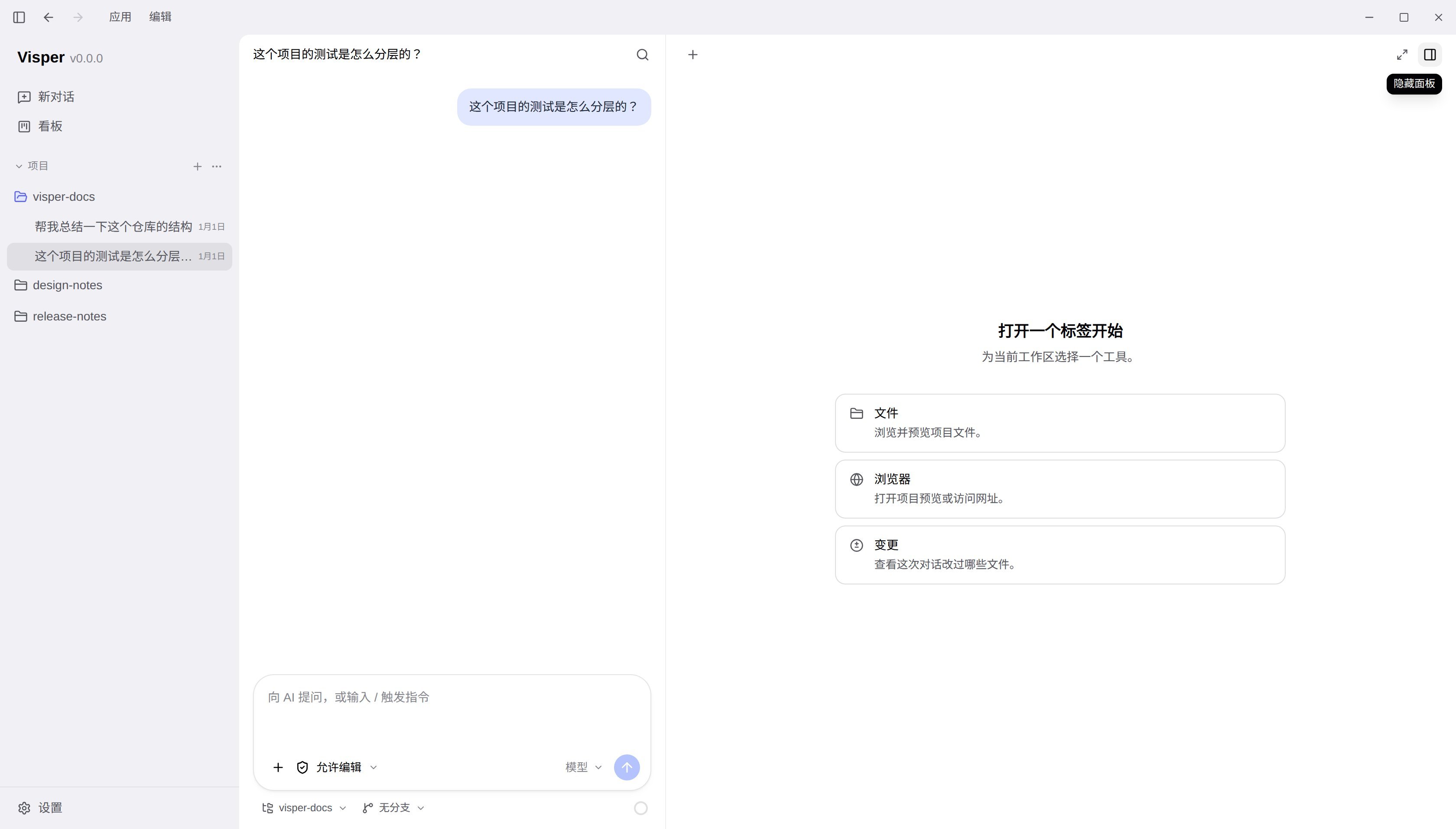
侧栏里的项目操作
- 展开/收起:点项目名切换,展开后列出该项目的对话(含运行中/未读标记)。
- 排序:点「项目」标题右侧的
...切换排序方式。 - 编辑/移除:点项目行右侧的
...→ 编辑或移除。 - 移除不会删文件夹:只从 Visper 的项目列表里删掉记录,磁盘上的文件原样保留。